domingo, 1 de mayo de 2016

¿COMO APLICAR UN HIPERVINCULO (EXEL)?'

Hipervínculos en Excel

Un hipervínculo es un elemento dentro de un documento electrónico que hace referencia a otro documento o a un punto específico dentro del mismo documento.
 Los hipervínculos en Excel nos permiten crear enlaces entre las hojas de un libro o enlaces a otros libros de Excel u otros documentos. También es posible crear hipervínculos a páginas Web que abrirán automáticamente el navegador de Internet con la dirección electrónica especificada.


Cómo crear hipervínculos en Excel

El primer paso en la creación de hipervínculos en Excel es abrir el cuadro de diálogo Insertar hipervínculo y eso lo podemos lograr de dos maneras diferentes. 

La primera opción es hacer clic derecho sobre la celda donde se insertará el hipervínculo y elegir la opción de menú Hipervínculo:


La segunda alternativa que tenemos para abrir el cuadro de diálogo Insertar hipervínculo es utilizar el comando que se encuentra en la ficha Insertar dentro del grupo Vínculos:


Ambas opciones anteriores abrirán el mismo cuadro de diálogo Insertar hipervínculo donde podremos elegir cualquiera de los diferentes tipos de hipervínculos mencionados anteriormente:


Otra manera de abrir este cuadro de diálogo es utilizar el atajo de teclado Ctrl + Alt + K para las versiones de Excel en español.
 En caso de tener instalado Excel en inglés deberás utilizar la combinación de teclas Ctrl + K.


¿QUE SON LOS MACROS ( EXEL )? OPERACIONES AUTOMATIZADAS

¿Qué es una macro de Excel?

Si utilizas Excel frecuentemente es posible que en alguna ocasión te hayas encontrado ejecutando una misma serie de acciones una y otra vez. Esas acciones que haces repetidas veces se podrían automatizar con una macro.

Una macro es un conjunto de comandos que se almacena en un lugar especial de Excel de manera que están siempre disponibles cuando los necesites ejecutar.

Por ejemplo, si todas las mañanas creas un reporte de ventas y en ese reporte siempre das el mismo formato a los textos, se podría crear una macro para que lo haga automáticamente por ti.

Las macros se utilizan principalmente para eliminar la necesidad de repetir los pasos de aquellas tareas que realizas una y otra vez.


Crear una macro


En esta ocasión mostraré cómo crear una macro en Excel utilizando la grabadora de macros. La macro será un ejemplo muy sencillo pero permitirá ilustrar el proceso básico de creación.

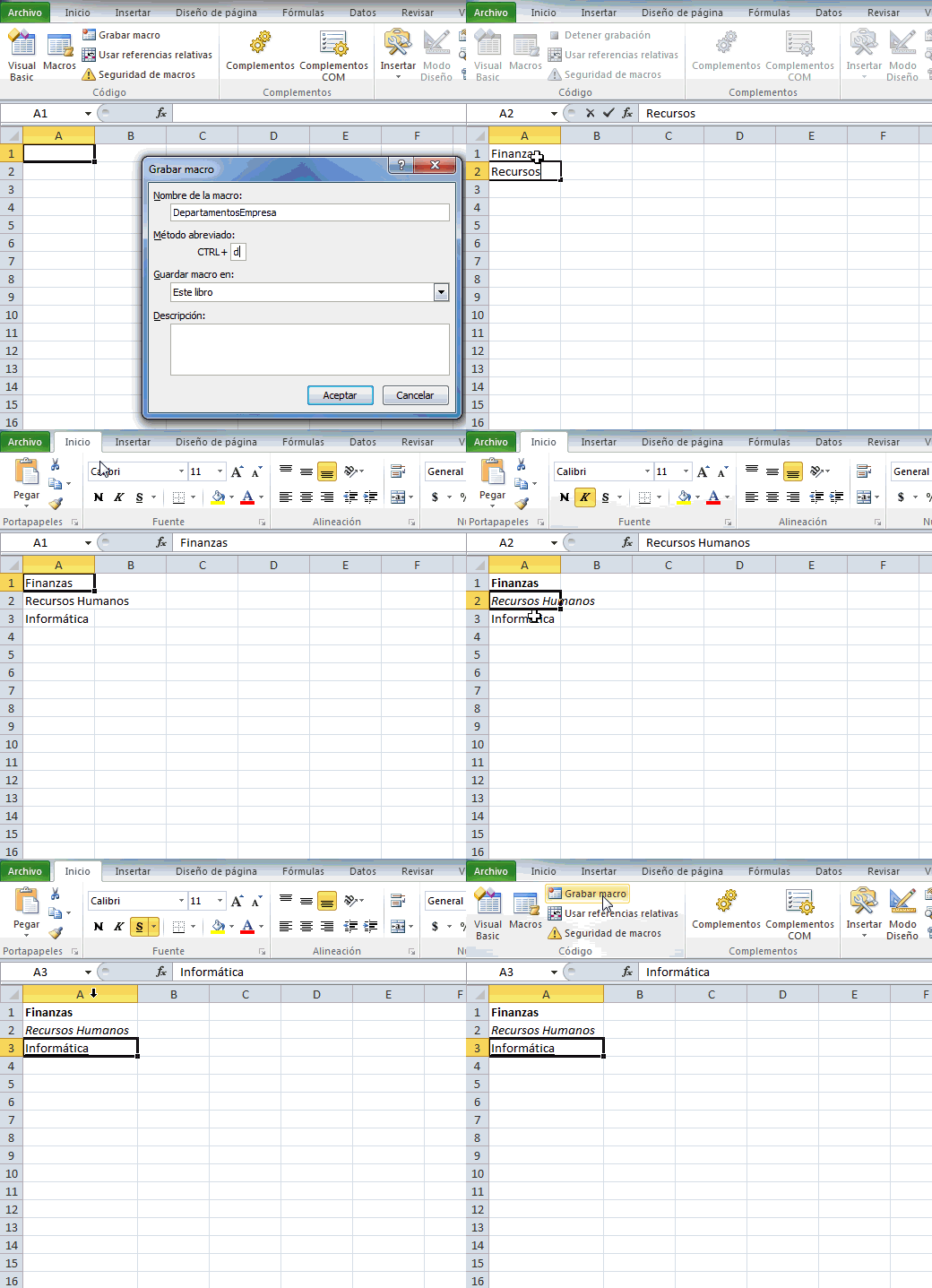
Voy a crear una macro que siempre introduzca el nombre de tres departamentos de una empresa y posteriormente aplique un formato especial al texto. Para iniciar la grabación debes ir al comando Grabar macro que se encuentra en la ficha Programador lo cual mostrará el siguiente cuadro de diálogo.


Observa cómo he colocado un nombre a la macro y además he especificado el método abreviado CTRL+d para ejecutarla posteriormente. Una vez que se pulsa el botón Aceptar se iniciará la grabación. Observa con detenimiento los pasos.


Creación de una macro


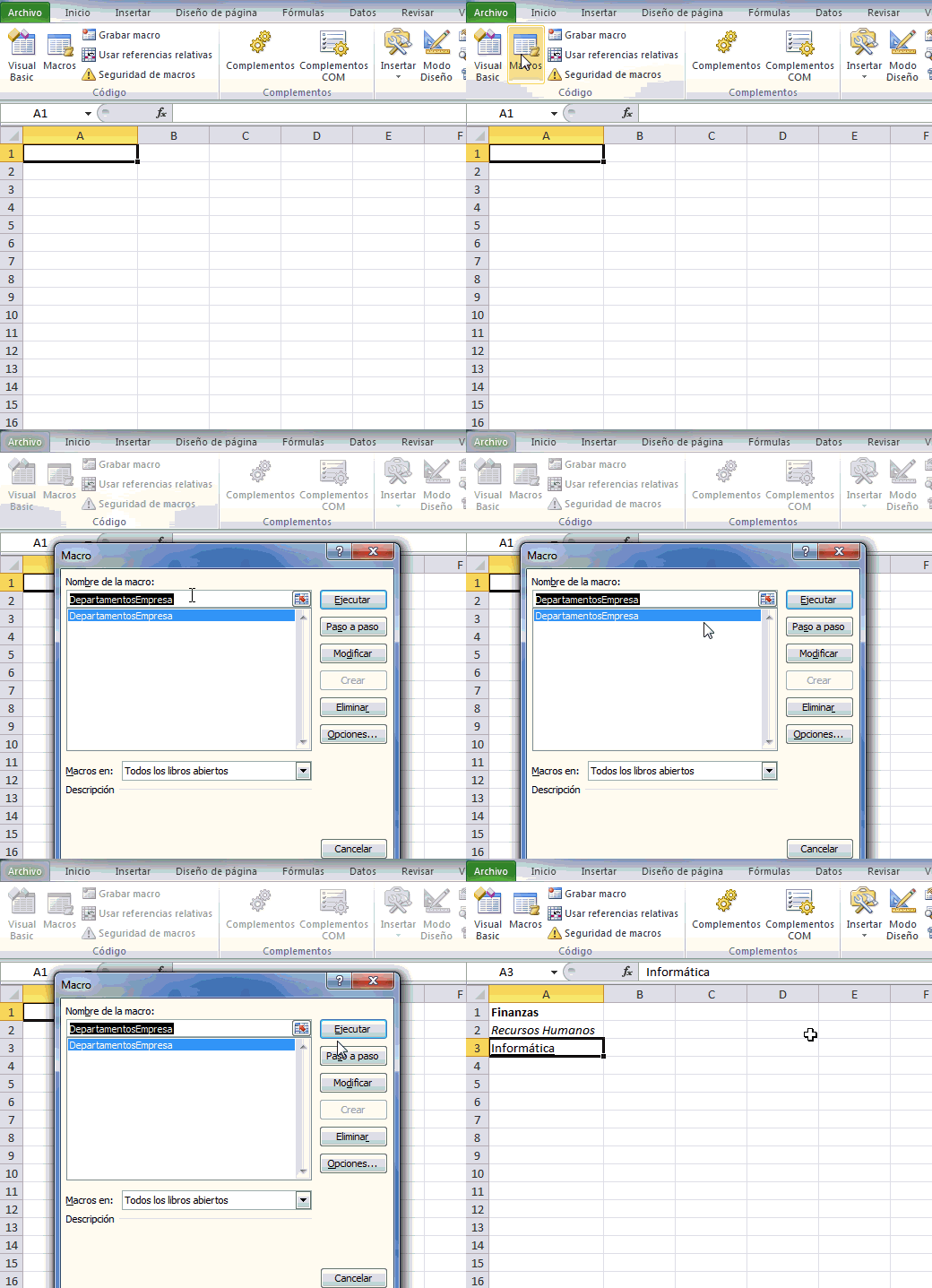
Al terminar los pasos se pulsa el comando Detener grabación y la macro habrá quedado guardada. Para ejecutar la macro recién guardada seleccionaré una nueva hoja de Excel y seleccionaré el comando Macros.


Ejecutar una macro


TAMAÑO DE LETRA Y FUENTE

TAMAÑO DE LETRA

¿Cómo cambiar la fuente o el tipo de letra?

Cada vez que crees un nuevo documento, la fuente que estará activa por defecto será Calibri. Sin embargo, la puedes cambiar fácilmente por alguna de las opciones que tienes en Word.

Lo puedes hacer de esta manera: 

Paso 1:
Selecciona el texto al que vas a cambiar el tipo de fuente.
Paso 2:
Haz clic en la flecha del cuadro de Fuente. Allí se desplegará un menú de los estilos de fuente que puedes usar en Word.

Paso 3:
Para seleccionar una fuente, haz clic sobre ella, y listo. La fuente del documento cambiará a la que hayas elegido. 


¿Cómo cambiar el tamaño de la letra?

Paso 1:
Selecciona el texto que quieres modificar.
Paso 2:
En la pestaña Inicio encontrarás la caja del comando Tamaño de fuente. Allí, haz clic en la flecha que está a un lado de la caja.
Paso 3:               

Verás que se despliega un menú donde podrás elegir el tamaño de la fuente que quieres usar.
Paso 4:

Haz clic sobre el tamaño que quieras elegir y el tamaño de la letra cambiará.

¿QUE ES UNA PLANTILLA EN WORD 2010?

 Una plantilla es una forma de dispositivo que suele proporcionar una separación entre la forma o estructura y el contenido. Es un medio o un aparato que permite guiar, portar o construir un diseño o esquema predefinido.

Una plantilla agiliza el trabajo de reproducción de muchas copias idénticas o casi idénticas (que no tiene que ser tan elaborado, sofisticado o personal). 


PASOS PARA CREAR UNA PLANTILLA EN MICROSOFT WORD

1. Haga clic en el botón de Microsoft Office y, a continuación, haga clic en Nuevo.

2. Haga clic en Documento en blanco y, a continuación, haga clic en Crear.

3. Realice los cambios que desee en los valores de los márgenes, el tamaño y la orientación del papel, los estilos y otros formatos.
Agregue el texto informativo, los controles de contenido (por ejemplo, un selector de fecha) y los gráficos que desee que aparezcan en todos los documentos nuevos basados en la plantilla.

4. Haga clic en el botón de Microsoft Office y, a continuación, haga clic en Guardar como.

5. En el cuadro de diálogo Guardar como, haga clic en Plantillas de confianza.

6. Escriba un nombre de archivo para la nueva plantilla, seleccione Plantilla de Word en la lista Guardar como tipo y, a continuación, haga clic en Guardar.

Nota También puede guardar la plantilla como una Plantilla habilitada con macros de Word (archivo .dotm) o como una Plantilla de Word 97-2003 (archivo .dot).

7. Cierre la plantilla.

En dónde, utilizar las viñetas


Ejemplo en dónde, utilizar las viñetas:
Receta, listas de nombres, artículos etc.

por ejemplo:

PAY DE PLÁTANOS CON CREMA DE CHOCOLATE BLANCO

4 Porciones
Ingredientes
v  2 tazas de harina
v  100 g de mantequilla
v  1 cucharadita de sal
v  1 huevo
v  1/2 taza de azúcar glas
v  1 cucharada de extracto de vainilla
v  2 tazas de crema para batir
v  1 taza de chocolate blanco y picado
v  3 plátanos

Preparación
1. Coloca la harina en una mesa, abre un espacio al centro y revuelve con las yemas de los dedos la mantequilla, la sal, el huevo y el azúcar glas con la vainilla hasta que la mezcla quede totalmente uniforme.
2. Ve incorporando la harina que tienes a los lados gradualmente sin amasar demasiado. Refrigera la pasta durante 30 minutos antes de usarla.
3. Extiende la pasta y forra con ella un molde para pay. Hornéala a 180 ºC hasta que se dore, permite que se enfríe.
4. Bate la crema para formar picos suaves.
5. Funde el chocolate a baño María y déjalo llegar a temperatura ambiente. Envuélvelo con la mitad de la crema batida y después con el resto de la misma.
6. Vacía la preparación en el molde alternando con rebanadas de plátano.
 7.Refrigera el pay hasta el momento de llevar a la mesa.


Cambiar el color de las viñetas


Pasos para cambiar el color de las viñetas

Paso 1:
Selecciona una lista existente en tu documento.  
Paso 2:
Haz clic sobre la pequeña flecha junto al comando Viñetas.  

Paso 3:
Selecciona la opción Definir nueva viñeta del menú desplegable. Se abrirá el cuadro de diálogo. Definir nueva viñeta.  


Paso 4:
Haz clic sobre el botón Fuente. Verás que se despliega un nuevo cuadro de diálogo.   
Paso 5:
Haz clic sobre el campo desplegable denominado Color de fuente y luego, en el color deseado para seleccionarlo.  


Paso 6:
Haz clic en Aceptar. Verás que aparece el nuevo color de la viñeta en el cuadro de diálogo Definir nueva viñeta.  


Paso 7:

Haz clic en el botón Aceptar del cuadro de diálogo Definir nueva viñeta para aplicar el nuevo color a las viñetas seleccionadas del documento.